BearLogica
BearLogica – это среда визуального программирования для плат ELBEAR на базе MIK32 Амур от Микрон. Приложение позволяет собирать программу из графических блоков, преобразовывать её в код, совместимый с Arduino IDE, а также загружать полученный код на плату.
Установка и подготовка среды разработки
- Windows
- Linux
- Скачайте архив с программой для ОС Windows. После завершения загрузки найдите скачанный архив и распакуйте его в папку на своем ПК.
- В корне папки найдите файл
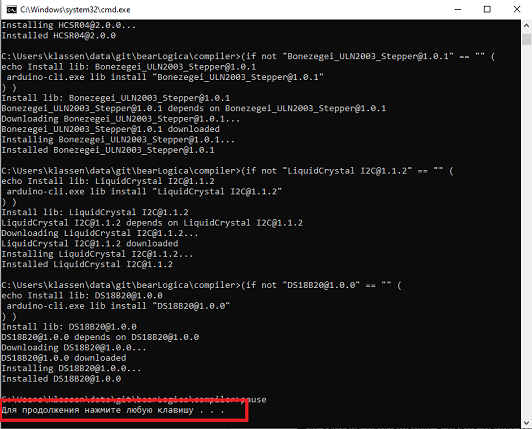
install_board.batи запустите его двойным нажатием. Откроется окно установки пакета поддержки плат ELBEAR и необходимых библиотек. В процессе установки будут скачаны некоторые пакеты, поэтому для успешной установки необходимо, чтобы у ПК был доступ в интернет. - Дождитесь, пока в окне не появится надпись
Для продолжения нажмите любую клавишу..., на это потребуется некоторое время. В случае возникновения проблем с установкой необходимо обратиться к разработчику программного обеспечения.
- Для работы с платами ELBEAR по интерфейсу USB необходимо установить драйвера для микросхемы CH340 (ACE-UNO) и CH343P (ACE-NANO). Драйверы для ОС Windows можно найти в папке
driversвнутри скачанного архива или на официальном сайте: - Для запуска приложения необходимо найти файл
BearLogica.exeв папке приложения и дважды на него нажать.примечаниеПри первом запуске файлов
BearLogica.exeиinstall_board.batоперационная система Windows может отобразить предупреждение SmartScreen, так как файлы загружены из интернета. При появлении окнаЗащита Windows SmartScreenнажмитеДополнительные сведенияи выберитеЗапустить в любом случае. После однократного подтверждения данное предупреждение больше не будет появляться, и вы сможете пользоваться программой в обычном режиме.
- Скачайте архив с программой для ОС Linux. После завершения загрузки найдите скачанный архив и распакуйте его в папку на своем ПК.
- В корне папки найдите файл
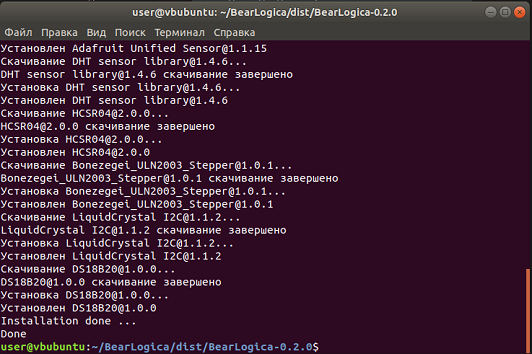
install_app.shи запустите его в терминале. При этом иконка и ярлык приложения будут добавлены в системные папки, а также будет скачан и установлен пакет поддержки плат ELBEAR и необходимые для работы библиотеки. - Дождитесь, пока в терминале не появится надпись
Installation done... Done, на это потребуется некоторое время. В случае возникновения проблем с установкой необходимо обратиться к разработчику программного обеспечения.
- Далее необходимо добавить своего пользователя в некоторые группы, чтобы устройство корректно распознавалось системой и имело доступ к последовательному порту. Для этого в терминале необходимо выполнить следующую команду (потребуется ввод пароля от учетной записи):
Для того, чтобы изменения вступили в силу, необходимо перезагрузить ПК или выйти из системы и повторно войти в неё. После перезапуска приложение станет доступно для запуска из меню приложений.
sudo usermod -a -G dialout,plugdev $USER
В случае перемещения папки с приложением или после ее переименования необходимо снова запустить скрипт установки install_app.sh, иначе приложение перестанет запускаться.
Использование приложения
Запустите приложение Bearlogica. Откроется окно рабочей области:
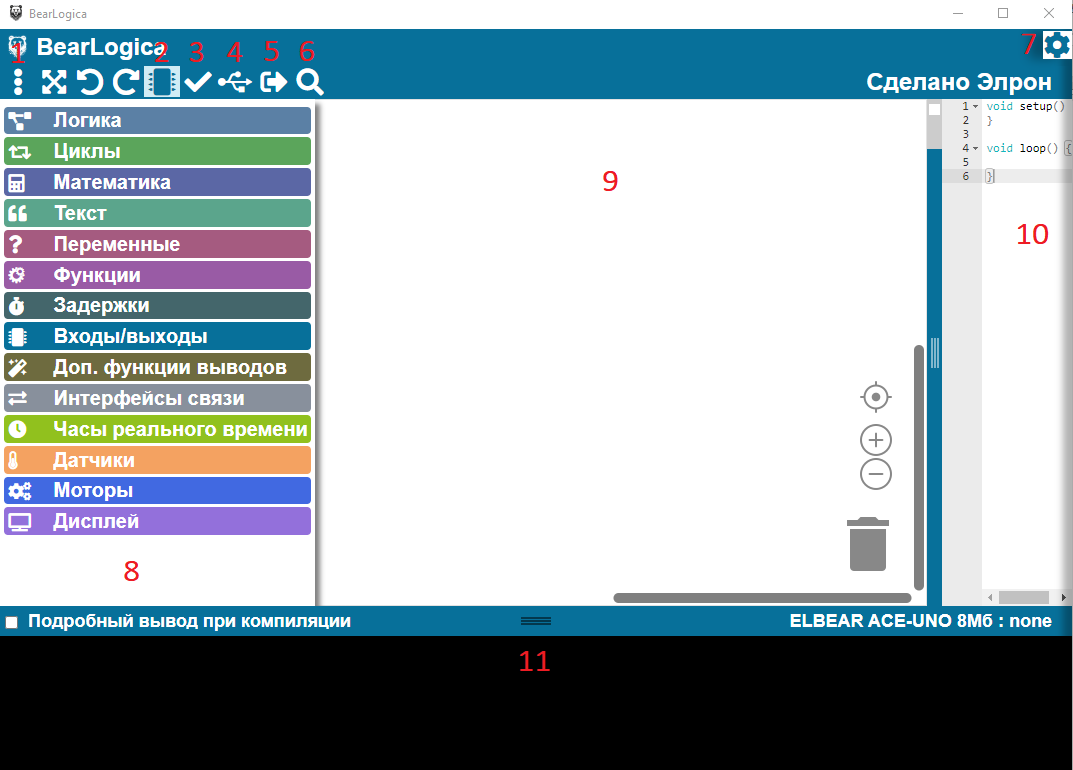
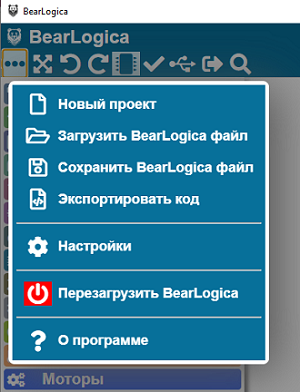
В выпадающем меню (1) можно создать новый проект или загрузить уже созданный, сохранить текущий проект в файл, а так же сохранить текущий сгенерированный код в файл с расширением .ino, совместимый с ArduinoIDE.
По умолчанию для работы выбрана плата ELBEAR ACE-UNO 8Мб. Можно посмотреть краткое описание выбранной платы, нажав на кнопку Список плат (2) с изображением микросхемы.

Для создания программы необходимо выбрать блок из нужной категории (8) и перетащить его в рабочую область (9). При этом в редакторе кода (10) появится код, соответствующий этому блоку. Используя блоки из разных категорий, можно сформировать нужную программу.
Когда программа готова, ее нужно проверить, нажав кнопку (3). При этом в окне состояния (11) появится информация о ходе проверки. После окончания проверки, если ошибок нет, появится надпись Проверка: ОК.
После проверки программы ее можно загружать на плату. Для этого нужно подключить плату к ПК, в приложении нажать кнопку Список COM портов(4), выбрать порт, к которому подключена плата, и сохранить выбор.
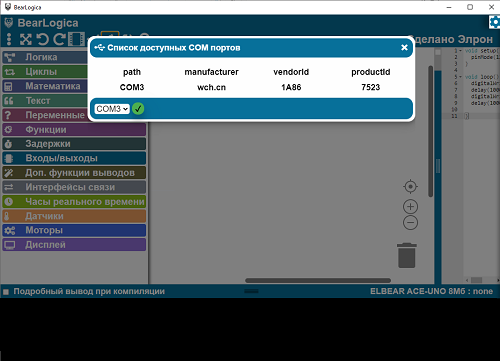
После выбора порта нажать кнопку Загрузить(5) и подождать. Перед загрузкой программа еще раз проверяется на наличие ошибок и только после этого загружается на плату. В случае успешной загрузки в окне состояния (11) появится надпись Загрузка: ОК.
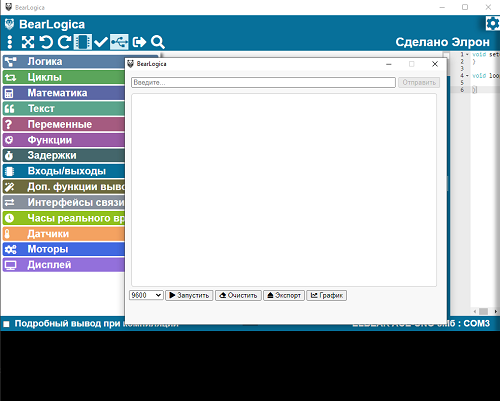
В приложении также доступен встроенный монитор порта, с помощью которого можно просматривать данные, поступающие от платы по последовательному порту, а также отправлять данные с компьютера на плату. Для работы с монитором необходимо нажать кнопку Монитор порта (6) – откроется новое окно. Для начала передачи данных в окне необходимо выбрать скорость передачи данных и нажать кнопку Запустить.
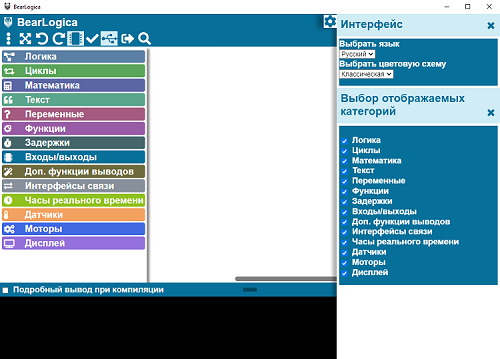
В настройках приложения (7) можно выбрать используемый язык, цветовую схему приложения, а так же отображаемые в рабочей области категории блоков.
Быстрый старт
Для быстрого старта можно воспользоваться готовыми примерами, расположенными в папке examples внутри скачанного архива.
Разберем пример создания программы моргания встроенным на плату светодиодом.
- Запустите приложение BearLogica.
- В открывшемся окне убедитесь, что выбрана нужная плата. Для этого нажмите кнопку
Список платс изображением микросхемы. В появившемся окне выберите плату и нажмите кнопку сохранения.

- В списке категорий выберите
Входы/выходы. Откроется список доступных блоков.
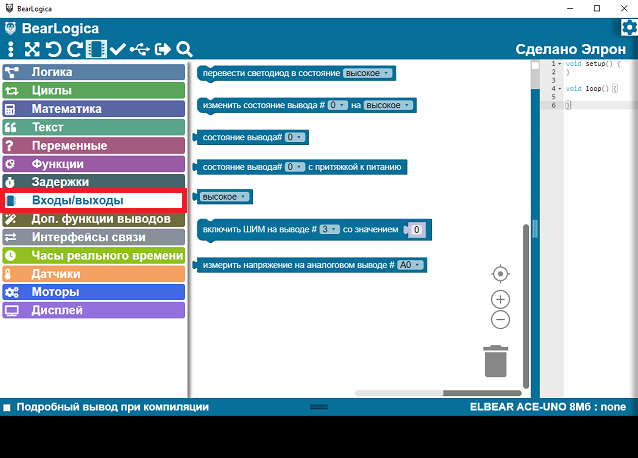
- Из открывшегося списка необходимо перетащить в рабочую область блоки
перевести светодиод в состояниеизадержка в мс. При этом в окне редактора кода появятся строки, соответствующие каждому блоку.
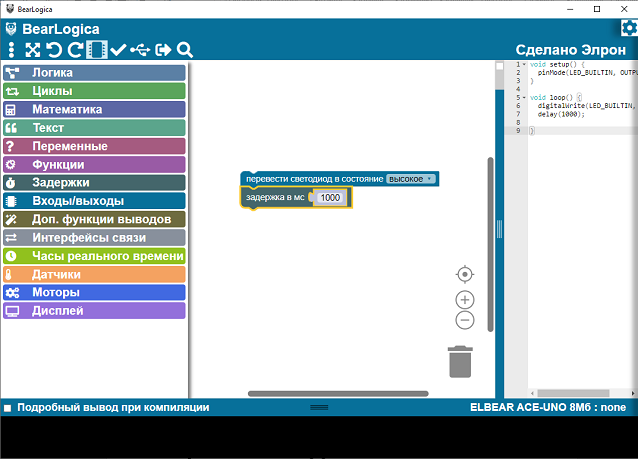
- Нажмите правой кнопкой мыши на каждый блок по очереди, в появившемся меню выберите
Дублировать.

- Соедините блоки в следующей последовательности:
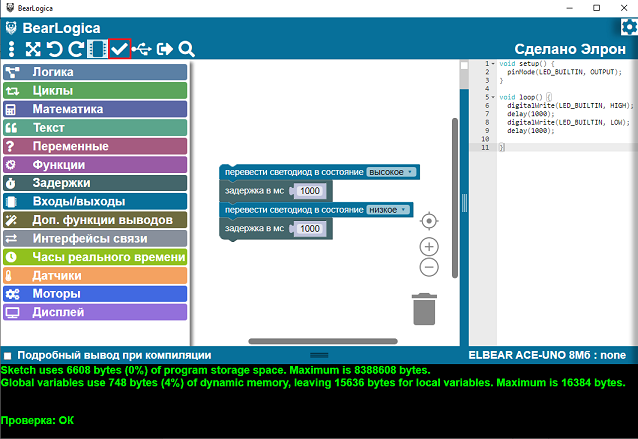
перевести светодиод в состояние-задержка в мс-перевести светодиод в состояние-задержка в мс. Порядок строк кода в редакторе при этом тоже изменится. - Во втором блоке
перевести светодиод в состояниенажмите на выпадающий список и выберите состояниенизкое.

- Программа готова. Теперь после загрузки программы на плату светодиод должен зажигаться на 1 секунду (или 1000 миллисекунд), а затем гаснуть на 1 секунду. Можно изменить время включенного и выключенного состояния в блоках
задержка в мс. Для проверки собранной программы необходимо нажать кнопкуПроверить код. Пока программа проверяется, в окне состояния будет отображаться надписьЗагрузка: в процессе.... Если всё подключено правильно, в окне состояния после завершения проверки должна появиться надписьПроверка: ОК.
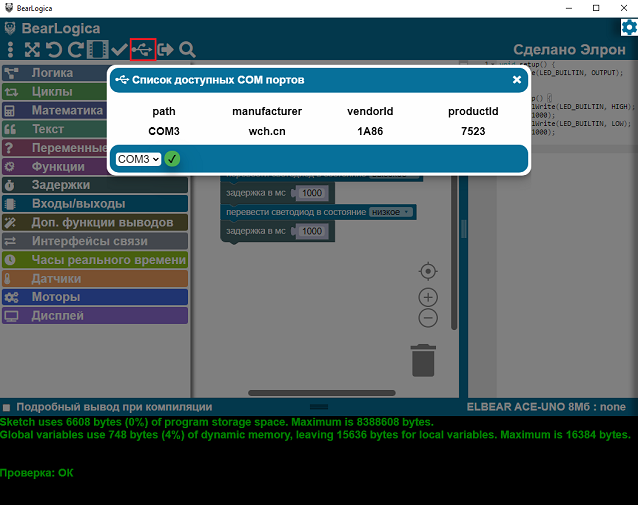
- Теперь можно загружать программу на плату. Сначала подключите плату к ПК и выберите в приложении COM порт, к которому подключилась плата. Для этого в приложении нажмите кнопку
Список COM портов, в появившемся окне выберите нужный порт и нажмите кнопку сохранения.
- Нажмите кнопку
Загрузить. Пока программа загружается на плату, в окне состояния будет отображаться надписьЗагрузка: в процессе.... В случае успешной загрузки в окне состояния будет отображаться некоторая служебная информация, а в самом низу -Загрузка: ОК. Светодиод на плате должен начать моргать сразу после завершения загрузки программы.

Работа с набором ACE-UNO KIT Хуторянинъ Edition
Приложение BearLogica позволяет работать с Arduino-совместимым обучающим набором для программирования ACE-UNO KIT Хуторянинъ Edition.
Подробную инструкцию и описание уроков можно найти здесь.
Готовые примеры для всех уроков, собранные в приложении BearLogica, можно скачать здесь.
Советы по устранению проблем
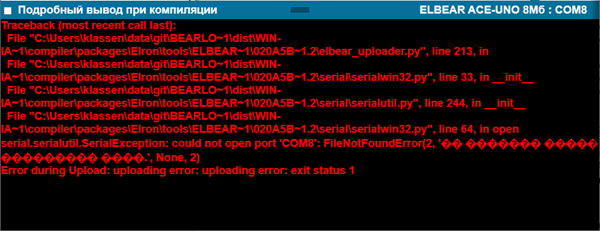
При выполнении проверки и загрузки программы могут возникнуть ошибки. Информация об ошибках будет отображаться в окне состояния (11). Далее приведены несколько примеров ошибок, которые могут возникнуть при работе.
- Ошибка появляется, если пакет поддержки платы Elbear Ace-Uno не установлен. Для установки нужно в корне папки приложения найти файл
install_board.batи запустить его двойным нажатием.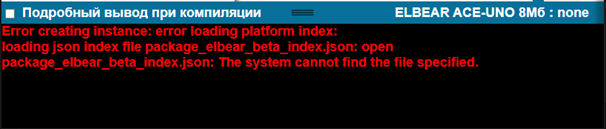
- Ошибка появляется, если порт не выбран, но была попытка загрузить программу на плату или открыть монитор порта. Нужно нажать кнопку со списком COM портов (4), выбрать нужный порт и попробовать еще раз.

- Ошибка может появиться при попытке загрузить программу, когда COM порт выбран, но он стал недоступным – плату отключили от компьютера или номер порта изменился. Необходимо выбрать актуальный порт и попробовать еще раз.
Сборка исполняемых файлов BearLogica
Информацию о сборке исполняемых файлов можно найти в официальном репозитории компании на gitflic - для ОС Windows и ОС Linux.