Запись образа операционной системы на ELTAY RM88S
Для запуска операционной системы на вычислительном модуле ELTAY RM88S необходимо подготовить носитель с записанным образом ОС (.img).
В данной статье рассматривается работа с модулем ELTAY RM88S на базовых платах Orange Pi CM5 Base Board и Orange Pi CM5 Tablet Base Board. Для загрузки операционных систем Linux на указанных базовых платах чаще всего используются microSD-карта или eMMC-память, микросхема которой установлена на вычислительном модуле.
Для контроля загрузки рекомендуется использовать отладочный UART. На обеих базовых платах предусмотрен разъём Debug UART для подключения USB-UART преобразователя. Параметры подключения — 1500000 бод/с, 8 бит данных, 1 стоп-бит, без контроля четности и управления потоком. Необходимо использовать USB-UART преобразователь с логическими уровнями 3,3 В, поддерживающий скорость 1500000 бод/с. Контакты RX и TX подключаются перекрёстно, GND соединяется с GND платы.
Предварительная подготовка при работе с ПК
Для работы с устройством необходимо подготовить инструменты на ПК.
- Windows
- Linux
Для работы с eMMC памятью напрямую с ПК на ОС Windows используется утилита RKDevTool и инструменты DriverAssitant и MiniLoader. Весь пакет инструментов доступен по ссылке. Скачанный пакет рекомендуется расположить так, чтобы в пути до него не было кириллических символов, иначе могут возникнуть ошибки при запуске.
Предварительно для работы с устройством необходимо установить драйвер:
- Откройте папку DriverAssitant.
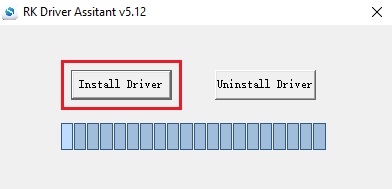
- Запустите файл
DriverInstall.exe. Откроется окно установки драйверов. - В открывшемся окне нажмите кнопку
Install Driver.
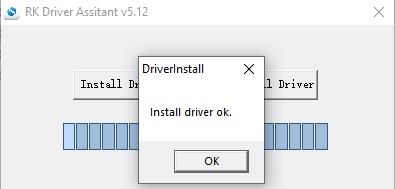
- После появления сообщения об успешной установке закройте оба окна.
- Перейдите в папку RKDevTool и запустите
RKDevTool.exe. Откроется окно приложения. - Подключите устройство к ПК в режиме Maskrom. При успешном подключении внизу отобразится подключенное в режиме MASKROM устройство.
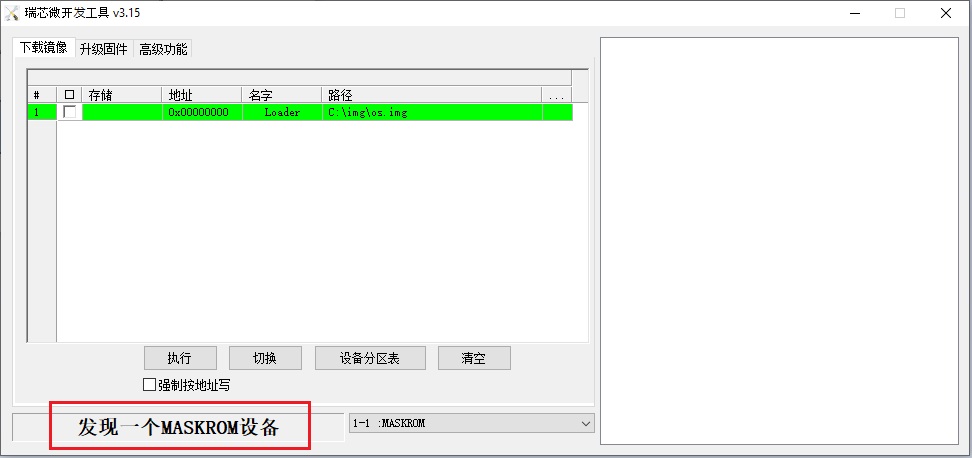
Теперь устройство готово к работе.
Для работы с eMMC памятью напрямую с ПК на ОС Linux используется утилита rkdeveloptool. Для использования утилиты её нужно предварительно скомпилировать:
- Установите необходимые пакеты
sudo apt-get install libudev-dev libusb-1.0-0-dev dh-autoreconf pkg-config
- Клонируйте репозиторий rkdeveloptool
git clone https://github.com/rockchip-linux/rkdeveloptool.gitcd rkdeveloptool
- Запустите конфигурационные скрипты
./autogen.sh./configure
- Скомпилируйте программу
make
- Установите готовую утилиту в
/usr/binдля запуска из консолиsudo mv rkdeveloptool /usr/bin
Справка по использованию утилиты:
rkdeveloptool -h
Для записи или очистки eMMC через Maskrom сначала необходимо загрузить служебный загрузчик в оперативную память платы. Можно воспользоваться загрузчиком MiniLoaderAll_rk3588.bin для процессора RK3588.
Подключение платы к ПК в режиме Maskrom
Maskrom — режим процессоров Rockchip, предназначенный для загрузки служебного загрузчика через USB и работы с постоянной памятью устройства. Он позволяет записывать и очищать eMMC, в том числе при отсутствии работоспособной операционной системы.
Порядок подключения платы к ПК в режиме Maskrom одинаков для обеих доступных базовых плат.
-
Отключите питание от платы.
-
Извлеките microSD-карту из разъема.
-
Подключите плату к ПК соответствующим кабелем с поддержкой передачи данных. Для стабильной работы рекомендуется подключать плату напрямую к ПК без использования USB-хабов.
Для работы с базовой платой Orange Pi CM5 Base Board необходимо подключить кабель USB-A — USB-A к ПК и к разъему
USB3.0на плате, отмеченному на картинке ниже.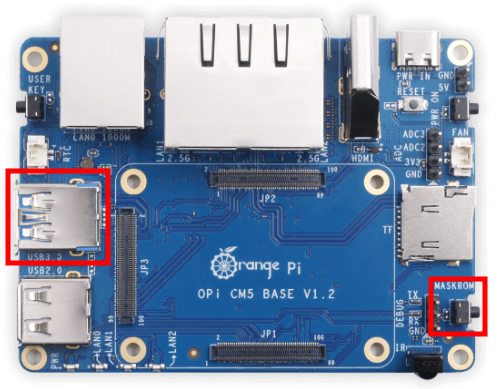
Для работы с базовой платой Orange Pi CM5 Tablet Base Board необходимо подключить кабель USB Type-C к ПК и к разъему
TYPECна плате, отмеченному на картинке ниже.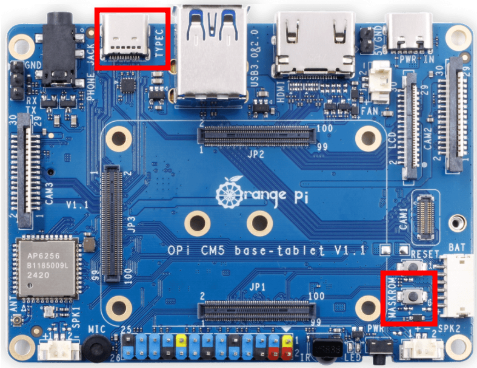
-
Зажмите кнопку
MASKROMна плате (отмечена на картинках выше) и подайте питание, подключив источник питания в разъем платыPWR IN. Через 2-3 секунды после подачи питания отпустите кнопкуMASKROM. ПК должен распознать подключение нового устройства. Теперь можно переходить непосредственно к работе с устройством.
Запись на microSD-карту
- Windows
- Linux
Для записи образа на microSD-карту можно использовать программу balenaEtcher.
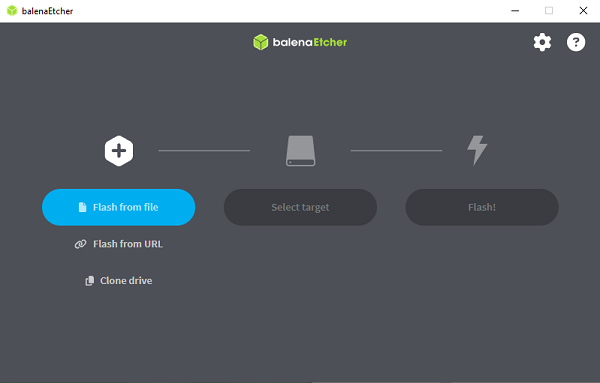
- Запустите программу.
- Нажмите кнопку
Flash from fileи в открывшемся окне выберите образ, который необходимо записать (os.img). - Нажмите кнопку
Select targetи выберите вашу microSD-карту из списка доступных. - Нажмите кнопку
Flash!. Начнется процесс записи образа, это может занять некоторое время. При запуске Windows может спросить разрешение на внесение изменений программой balenaEtcher - необходимо согласиться. - По окончании записи программа balenaEtcher пришлет уведомление
Flash Complete, а на главном окне в случае успешной загрузки помимо этого будет отображаться надпись1 Successful target. Теперь microSD-карта готова к работе.
Для записи образа на microSD-карту можно воспользоваться программой balenaEtcher (см. инструкцию для Windows) или выполнить в терминале команду dd:
sudo dd if=path/to/image.img of=/dev/sdX bs=4M conv=fsync status=progress
Здесь:
path/to/image/os.img- полный или относительный путь к образу./dev/sdX- здесь нужно указать весь диск целевой microSD (не отдельный раздел). Название устройства карты можно найти в списке устройств, воспользовавшись командойlsblkпосле подключения карты к ПК. На некоторых системах карта определяется как/dev/mmcblk0— тогда именно это устройство и нужно использовать в командеdd.bs=4M- размер блока ввода/вывода (4 MiB).conv=fsync- дождаться сброса записанных данных на носитель перед завершением команды.status=progress- показывать прогресс записи.
Работа с eMMC
Запись
- В системе на плате
- Windows
- Linux
Если в наличии есть microSD-карта с записанным валидным образом дистрибутива, можно запустить систему на плате с карты, загрузить нужный дистрибутив в систему и записать его на eMMC. Для этого:
- Вставьте подготовленную ранее microSD-карту в базовую плату и подайте питание на плату. Дождитесь окончания загрузки системы.
- Подключитесь к плате по UART или по SSH, чтобы получить доступ к командной строке системы.
- Скачайте нужный образ ОС в систему. Некоторые варианты скачивания:
- скачать образ из сети Интернет.
- подключиться к плате напрямую, например, с помощью программы fileZilla, и скопировать нужный образ с ПК в систему на плате.
- если система на карте поддерживает работу с USB-Flash накопителями, можно перенести нужный образ с ПК в систему на плате через промежуточный накопитель.
- Определите имена устройств - исходного (microSD-карта) и целевого (eMMC). Для отображения устройств можно использовать команду
Размер накопителей и наличие устройствlsblk -o NAME,SIZE,MODEL,TYPE
mmcblkXboot0иmmcblkXboot1(характерных для eMMC) помогут отличить eMMC от microSD. - Запишите образ на eMMC, используя команду
dd:Здесь:sudo dd if=path/to/image.img of=/dev/mmcblkX bs=4M conv=fsync status=progressif=path/to/image.img- полный путь в системе до нужного образа.of=/dev/mmcblkX- устройство, соответствующее eMMC. Например,/dev/mmcblk0. Указывайте всё устройство, а не раздел (/dev/mmcblkXp1).bs=4M- размер блока ввода/вывода (4 MiB).conv=fsync- дождаться сброса записанных данных на носитель перед завершением команды.status=progress- показывать прогресс записи.
- Выключите плату командой
илиsudo shutdown nowи отключите питание.sudo poweroff
- Выньте microSD-карту и снова подайте питание на плату. Система должна загрузиться с eMMC.
Для записи образа в eMMC память:
-
Подготовьте образ операционной системы с расширением
.img. Если образ был заархивирован, его необходимо распаковать перед записью. -
Подключите плату к ПК в режиме Maskrom после предварительной подготовки.
-
Перейдите в папку RKDevTool и запустите
RKDevTool.exe. -
Загрузите конфигурацию для работы с eMMC: в открывшемся окне программы наведите курсор на выделенную на картинке ниже область и нажмите правую кнопку мыши. В открывшемся контекстном меню выберите пункт
Load Config.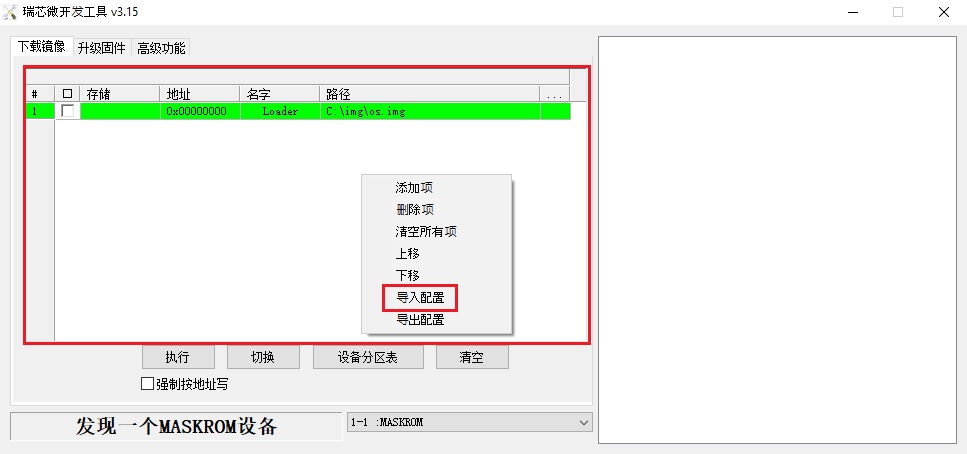
-
В открывшемся окне выбора конфигурационного файла перейдите в папку
MiniLoader_rk3588и выберите файлrk3588_linux_emmc.cfg. Нажмите кнопкуОткрыть.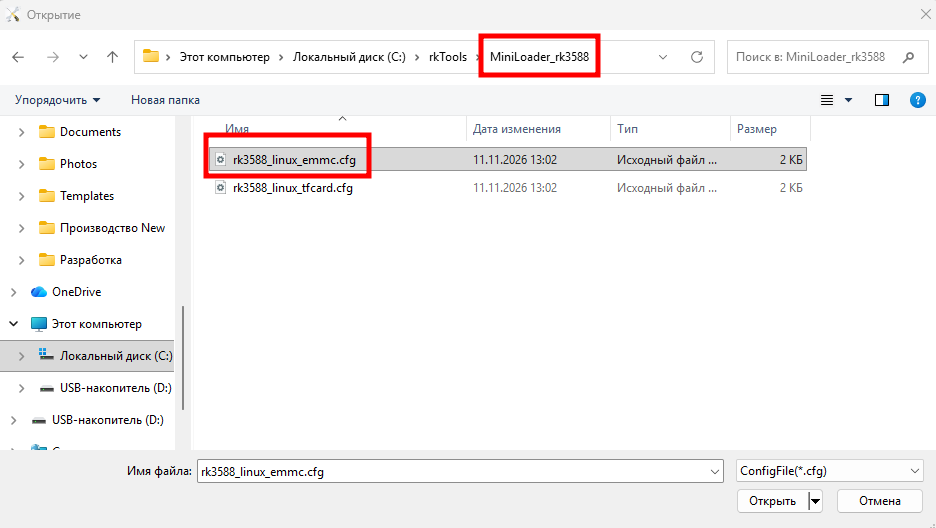
После загрузки конфигурации появится окно подтверждения загрузки. Закройте его. В основном окне останутся две строки - служебный загрузчик и полный образ ОС. Также в одном из столбцов будет указано, что запись производится в EMMC.
-
Для выбора файла загрузчика в строке
Loaderнажмите на кнопку, обозначенную цифрой1на картинке ниже. Откроется окно выбора файла. Перейдите в папкуMiniLoader_rk3588и выберите файлMiniLoaderAll.bin. Нажмите кнопкуОткрыть.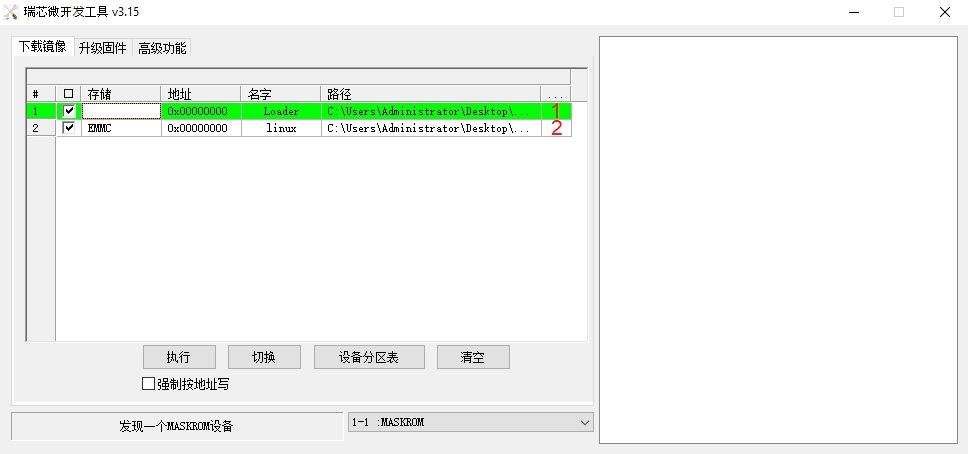
-
Для выбора образа операционной системы в строке
linuxнажмите на кнопку, обозначенную цифрой2на картинке выше. В открывшемся окне выберите подготовленный образ ОС, который необходимо записать. Нажмите кнопкуОткрыть. -
Для записи файлов установите флажок
Write by Addressи нажмите кнопкуRun, отмеченную на картинке ниже.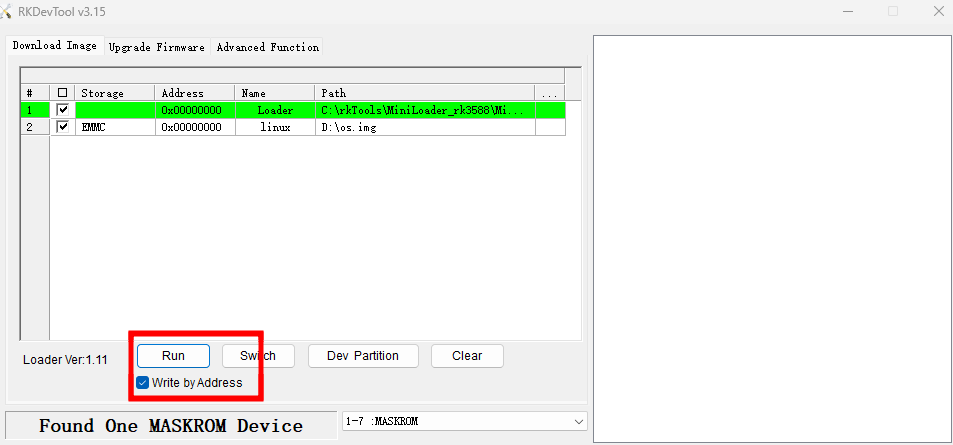
-
После запуска загрузки в пустом окне появятся логи загрузки. После окончания подготовительных действий в них отображается тип записываемой памяти - EMMC, а также название записываемого образа и прогресс записи в процентах. Если название образа слишком длинное, прогресс записи может быть вытеснен из области видимости.
При окончании загрузки устройство выходит из Maskrom режима, происходит автоматический запуск загруженной операционной системы.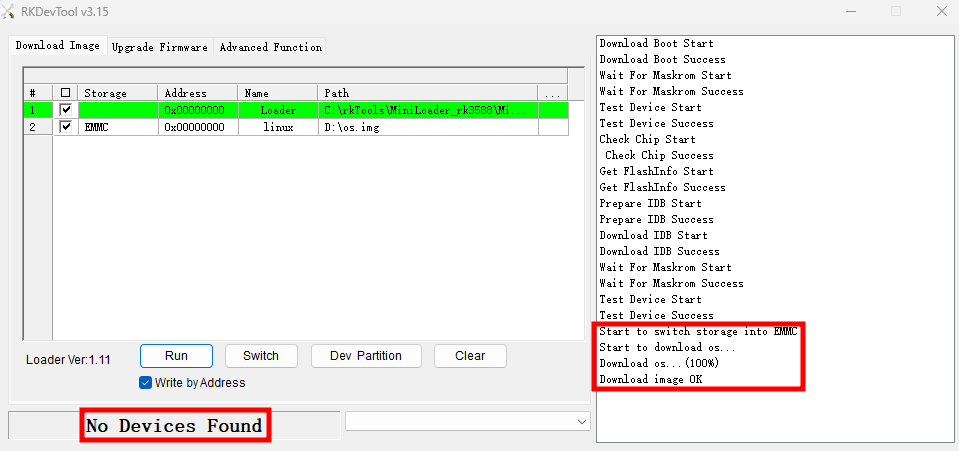
-
Подключите плату к ПК в режиме Maskrom после предварительной подготовки.
-
Проверьте, что устройство появилось в системе
sudo rkdeveloptool ldКоманда должна найти устройство, подключенное в режиме Maskrom. Пример вывода:
DevNo=1 Vid=0x2207,Pid=0x350b,LocationID=301 Maskrom -
Загрузите служебный загрузчик в оперативную память устройства:
sudo rkdeveloptool db "path/to/MiniLoaderAll_rk3588.bin"Здесь
path/to/MiniLoaderAll_rk3588.bin- полный путь к файлу загрузчика.
В случае успешной загрузки в терминале отобразится надписьDownloading bootloader succeeded. -
Выберите eMMC в качестве накопителя:
sudo rkdeveloptool cs 1Ожидаемый результат:
Change Storage OK. -
Запишите образ операционной системы в eMMC
sudo rkdeveloptool wl 0 "path/to/os.img"Здесь:
0- это номер логического блока (LBA), с которого начнется запись образа. В данном случае запись начнется с первого сектора пользовательской области eMMC.path/to/os.img- полный путь до нужного образа.
В случае успешной записи в терминале отобразится надпись
Write LBA from file (100%) -
Перезагрузите устройство
sudo rkdeveloptool rd
Очистка
- В системе на плате
- Windows
- Linux
Для удаления загрузочных структур и таблицы разделов в начале пользовательской области eMMC, если система загружена с microSD, можно использовать команду
sudo dd if=/dev/zero of=/dev/mmcblkX bs=4M count=1000 conv=fsync status=progress
Здесь:
if=/dev/zero- поток нулей, который затрет данные на eMMC.of=/dev/mmcblkX- устройство, соответствующее eMMC. Например,/dev/mmcblk0.bs=4M- размер блока ввода/вывода (4 MiB).count=1000- количество блоков по 4 МиБ для записи. Рассчитывается для конкретной eMMC, будет записаноbs*countбайт.conv=fsync- дождаться сброса записанных данных на носитель перед завершением команды.status=progress- показывать прогресс записи.
Если система загружена с eMMC, не рекомендуется использовать данный способ очистки для полного стирания eMMC-памяти.
Для очистки eMMC:
-
Подключите плату к ПК в режиме Maskrom после проведения предварительной подготовки.
-
Перейдите в папку RKDevTool и запустите
RKDevTool.exe. -
В открывшемся окне перейдите на вкладку расширенных функций, нажав кнопку, выделенную на картинке ниже.

-
Для доступа к eMMC сначала необходимо загрузить служебный загрузчик в оперативную память платы. Для этого на вкладке расширенных функций нажмите кнопку, обозначенную цифрой
1на картинке ниже. В открывшемся окне зайдите в папкуMiniLoader_rk3588и выберите файлMiniLoaderAll.bin. НажмитеОткрыть. После выбора файла загрузите его, нажав кнопкуDownload, обозначенную цифрой2.
-
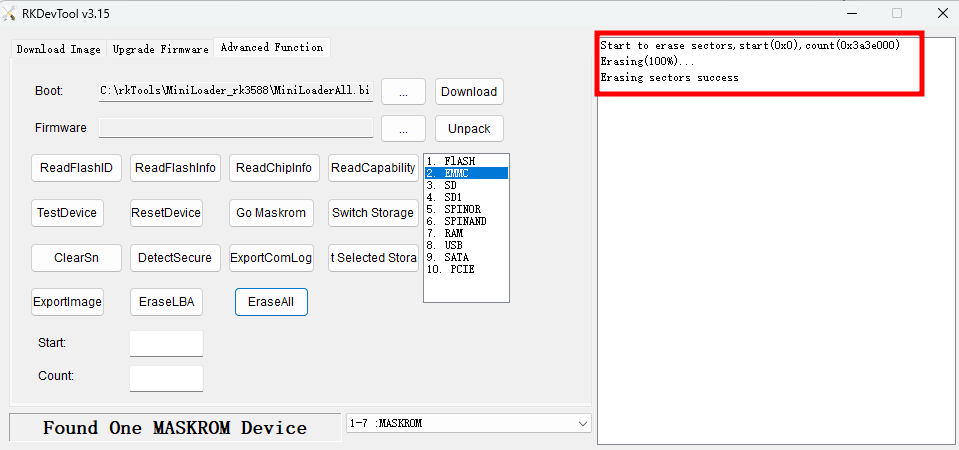
После загрузки служебного загрузчика в окне логов появятся соответствующие надписи. Теперь в окне выбора типа памяти выделите пункт
2. EMMC, как показано на картинке ниже, и нажмите кнопкуSwitch storage. Далее для очистки eMMC памяти нажмите кнопкуEraseAll.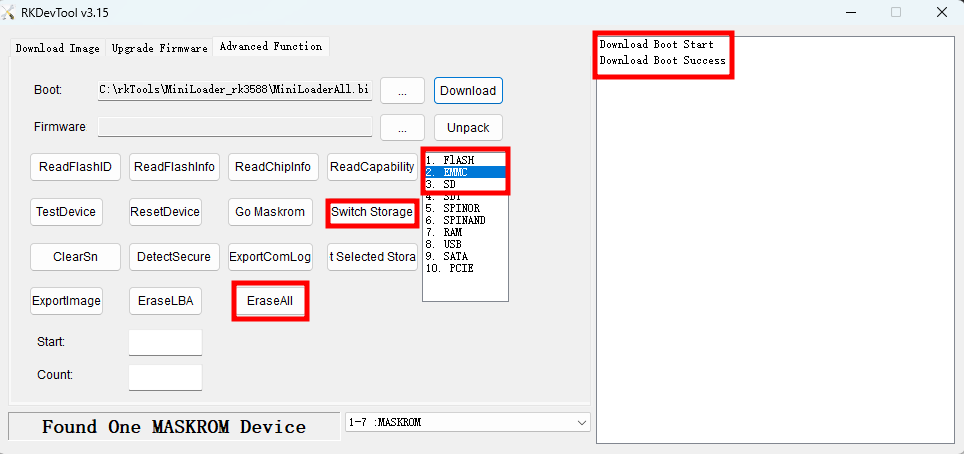
В процессе очистки памяти в окне логов будет отображаться текущий прогресс. На картинке ниже показаны логи после завершения очистки.
Для очистки eMMC:
-
Подключите плату к ПК в режиме Maskrom после проведения предварительной подготовки.
-
Проверьте, что устройство появилось в системе
rkdeveloptool ldКоманда должна найти устройство, подключенное в режиме Maskrom. Пример вывода:
DevNo=1 Vid=0x2207,Pid=0x350b,LocationID=301 Maskrom -
Загрузите служебный загрузчик в оперативную память платы
sudo rkdeveloptool db "path/to/MiniLoaderAll_rk3588.bin"Здесь
path/to/MiniLoaderAll_rk3588.bin- полный путь к файлу загрузчика.
В случае успешной загрузки в терминале отобразится надписьDownloading bootloader succeeded. -
Выберите eMMC в качестве накопителя:
sudo rkdeveloptool cs 1Ожидаемый результат:
Change Storage OK. -
Очистите eMMC память:
sudo rkdeveloptool efОчистка памяти может занять некоторое время. В случае успешной очистки в терминале отобразиться
Erasing flash complete. -
Перезагрузите устройство
sudo rkdeveloptool rd
Возможные проблемы при записи и загрузке
Плата не определяется в режиме Maskrom
Проверьте USB-кабель, правильность выбора разъёма для прошивки, питание и удержание кнопки MaskROM в момент включения. В Windows также необходимо убедиться в установке драйвера Rockchip.
RKDevTool или rkdeveloptool не обнаруживает eMMC после загрузки MiniLoader.
Убедитесь, что используется загрузчик для RK3588S, выбран правильный тип памяти EMMC и размер накопителя определяется корректно.
После записи образа система не загружается
Проверьте, что образ предназначен для соответствующей базовой платы, а запись выполнена с начального сектора накопителя. Для диагностики подключите отладочный UART.
Система загружается, но работает нестабильно
Проверьте сообщения ядра и параметры eMMC. Также необходимо убедиться в использовании исправного блока питания с достаточной нагрузочной способностью.
Записанная на microSD система не запускается при установленной eMMC
Проверьте, какой загрузчик используется при включении и какие носители опрашивает U-Boot. При необходимости для восстановления или записи ОС непосредственно в eMMC используйте режим Maskrom.